accompagner, simplement
Guide conseiller
Pilotez l’accompagnement sans perdre le fil.
Le portail Ysée réunit vos bénéficiaires, vos parcours, vos séances, votre bibliothèque et les résultats de bilan — avant, pendant et entre les rendez-vous.
Votre public
Le portail est le même outil, que vous accompagniez des professionnels ou des jeunes — mais vous ne l’utiliserez pas tout à fait de la même façon :
Vous accompagnez des actifs
Typiquement en bilan de compétences : vous mobiliserez surtout les séances, l’enregistrement et le compte-rendu automatique, et la « Synthèse BDC » conforme à la réglementation en fin de parcours.
Vous accompagnez des jeunes
Lycéens ou étudiants : vous vous appuierez davantage sur l’outil Formations, des parcours d’orientation plutôt que de bilan de compétences, et la « Synthèse d’accompagnement » libre plutôt que la synthèse BDC.
Ce guide couvre l’ensemble des fonctionnalités du portail ; les nuances propres à chaque public sont signalées au fil des sections.
1. Prendre en main le portail
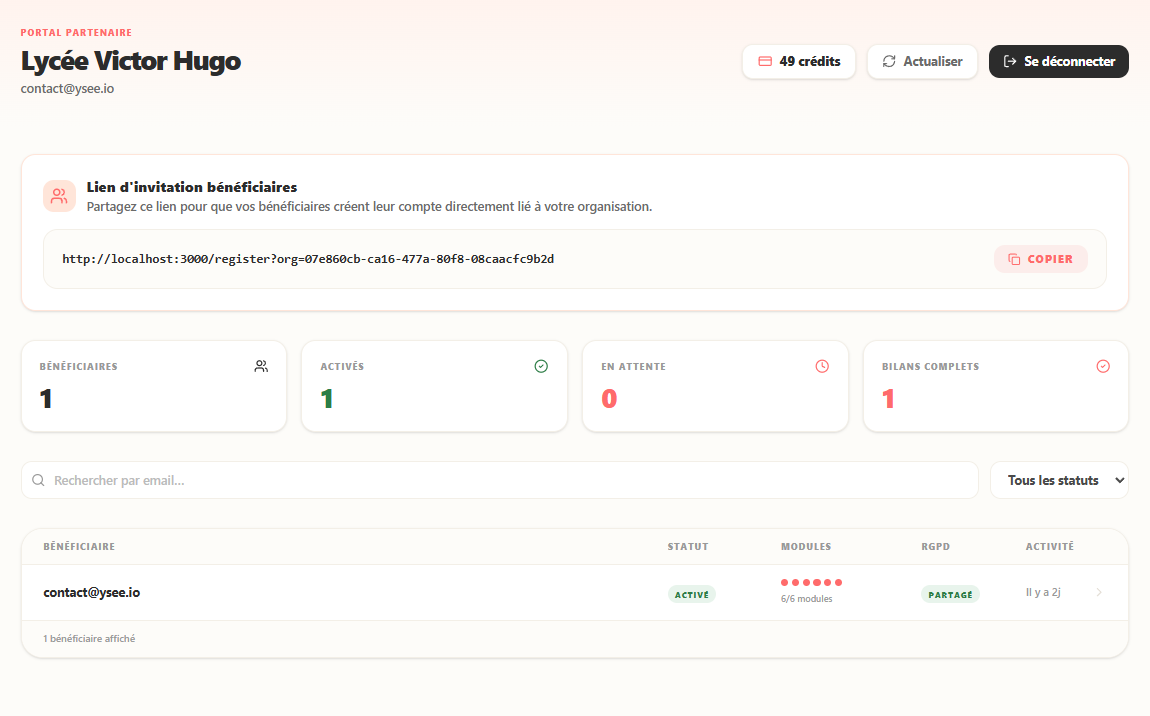
La page d’accueil affiche l’essentiel : vos crédits, les invitations en cours, vos bénéficiaires actifs et l’état d’avancement des bilans. Utilisez-la pour repérer rapidement les personnes à relancer ou les prochaines étapes à préparer.
2. Inviter et suivre vos bénéficiaires
Il n’existe plus de lien d’invitation individuel classique. Depuis le bouton « Inviter des bénéficiaires » du portail, deux façons de faire :
Par email
Entrez l’adresse de la personne, puis choisissez ce qu’elle doit faire : passer des tests Ysée (vous sélectionnez les modules), suivre un parcours d’accompagnement (vous choisissez un modèle de parcours), ou accéder aux outils emploi (CV, lettres, offres, candidatures — sans tests ni parcours). Elle reçoit un lien d’inscription nominatif à usage unique.
Lien de groupe
Pour une diffusion collective : nommez le lien, choisissez les tests à faire passer, puis les options (nombre d’utilisations, expiration 24h/7j/30j/jamais, mode « kiosque » pour un poste partagé qui se déconnecte automatiquement entre deux personnes). Partagez le lien ou son QR code.
La liste des bénéficiaires indique le statut et l’avancement des modules de chacun ; ouvrez une fiche pour approfondir son suivi.
3. Suivre la progression et consulter les résultats
Depuis la fiche d’un bénéficiaire (bouton « Gérer »), retrouvez tout son suivi par onglets : Parcours (séances, notes, statut), Métiers, Carnet, Documents, Synthèse, Résultats, Projet pro, Accès client et Infos client (coordonnées et informations personnelles).
L’onglet Résultats rassemble ses tests passés (personnalité, intérêts, valeurs, forces, sens, contraintes), son profil et contexte, ainsi que ses réponses aux quiz et activités de séance. Pour consulter son bilan complet tel qu’il le voit, utilisez le bouton « Consulter » : vous basculez dans son espace, en lecture, sans avoir besoin de son mot de passe.
4. Créer des parcours, organiser les séances et le calendrier
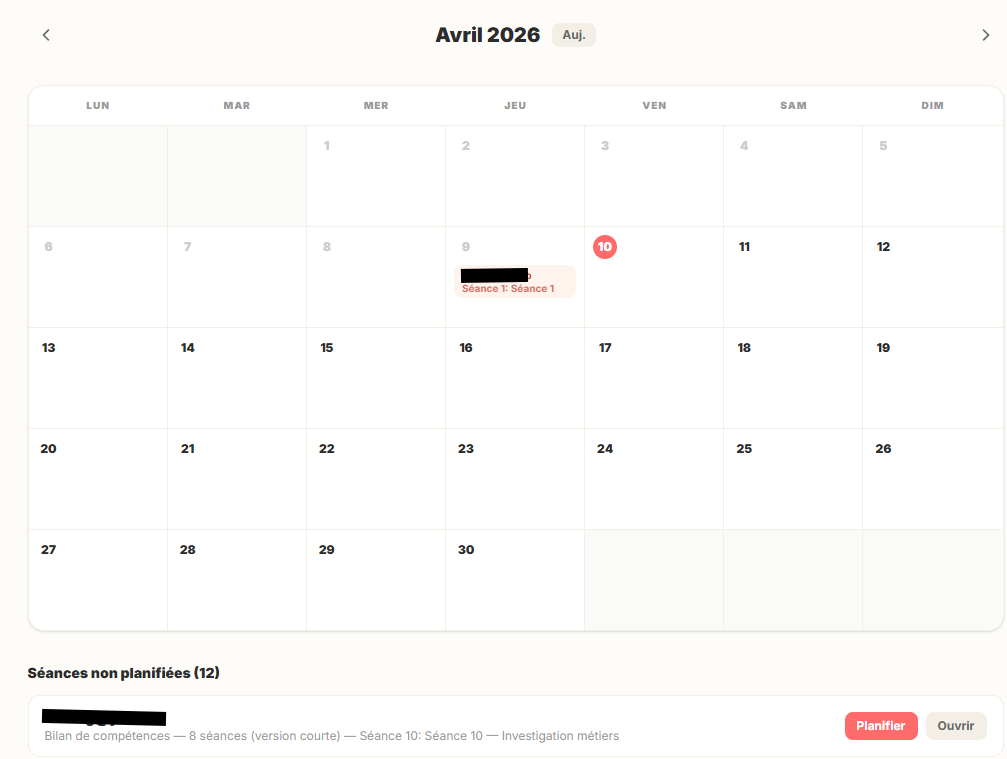
Un parcours est un modèle réutilisable : il structure l’enchaînement de vos séances, vos activités et les ressources associées. Partez d’un modèle Ysée, dupliquez-le puis adaptez-le à votre méthode.
Calendrier
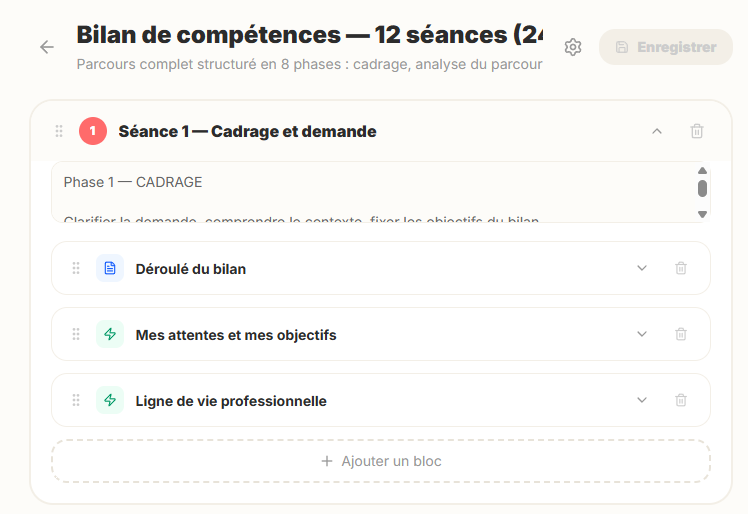
Retrouvez toutes vos séances planifiées en vue mois ou semaine. Les séances non encore planifiées apparaissent dans une liste à part : ouvrez-les pour choisir la date, le mode (présentiel ou visio, avec lien Google Meet généré automatiquement si votre Google Agenda est connecté) et envoyer l’invitation par email.
Visibilité des séances
Choisissez ce que le bénéficiaire voit à l’avance dans son espace : toutes les séances du parcours, une seule à la fois, ou les N prochaines.
Enregistrer et préparer une séance
Sur la fiche d’une séance, l’onglet « Préparation et suivi » propose :
Ce compte-rendu vous sert ensuite à préparer la séance suivante, et alimente la synthèse de fin de parcours.
5. Déblocage : ce que voit le bénéficiaire
Par défaut, tout est verrouillé côté bénéficiaire : vous, en tant que conseiller, voyez toujours l’intégralité de ses résultats, mais lui ne découvre chaque section qu’une fois que vous la débloquez — généralement après en avoir parlé en séance.
Déblocage par section
Personnalité, forces, Révélation, intérêts, valeurs, sens, compétences, environnement idéal, métiers & scénarios, offres d’emploi, CV & lettres, suivi de candidatures : chaque section se débloque individuellement depuis l’onglet « Accès client » de sa fiche. Certaines nécessitent d’abord une génération IA avant de pouvoir être ouvertes.
Visibilité des séances à venir
Depuis le menu de l’onglet Parcours, choisissez si le bénéficiaire voit toutes les séances à venir, une seule à la fois, ou les N prochaines — pour doser l’effet de surprise ou de charge.
6. Bibliothèque et ressources partagées
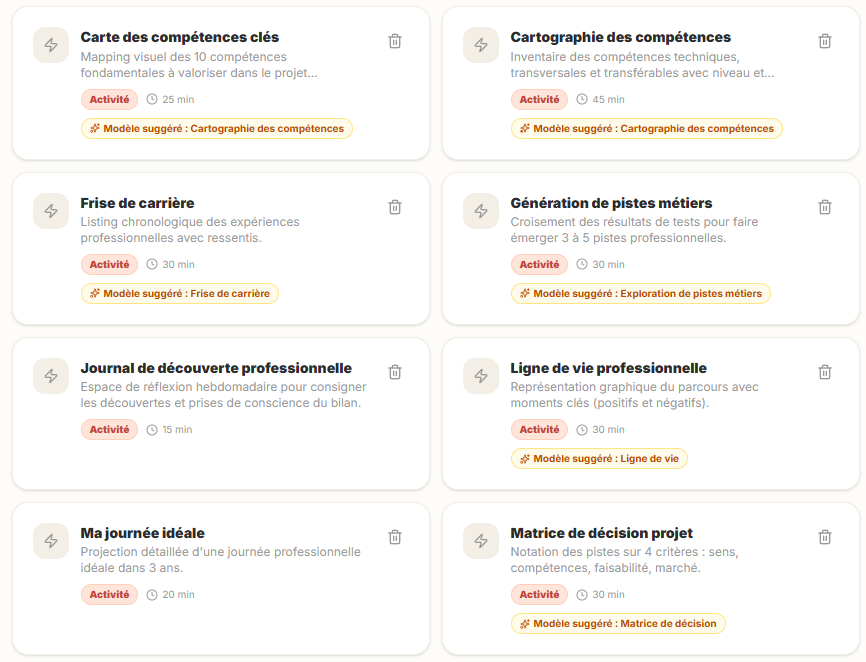
La bibliothèque et les parcours vivent au même endroit, sous Ressources, avec deux onglets : Parcours (vos modèles réutilisables, cf. section 4) et Bibliothèque (contenus à insérer dans une séance : activités, quiz, tests Ysée, ressources texte/vidéo/fichier), elle-même partagée entre « Bibliothèque Ysée » (fournie par la plateforme) et « Mes contenus » (les vôtres, visibles par les autres conseillers de votre cabinet si vous en faites partie).
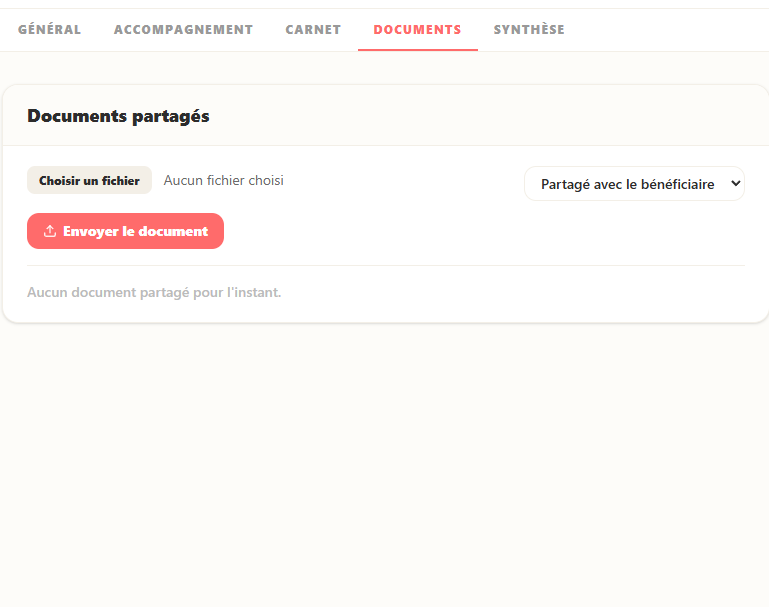
Pour partager un document (fichier, contrat, support) avec un bénéficiaire précis, utilisez plutôt l’onglet Documents de sa fiche : choisissez sa visibilité (partagé avec le bénéficiaire ou privé, réservé à vous) et échangez par commentaires directement dessus.
7. Carnet de bord
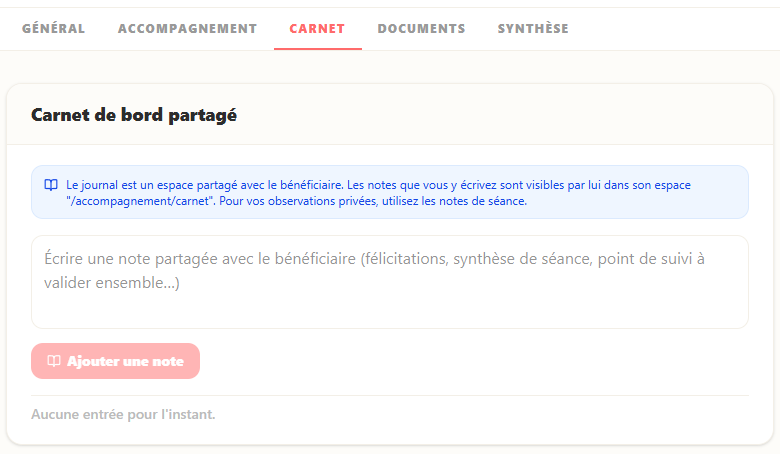
Le carnet de bord est un espace d’écriture partagé avec le bénéficiaire, accessible depuis l’onglet Carnet de sa fiche. Ce que vous y écrivez lui est visible dans son propre journal. Le bénéficiaire peut lui aussi y écrire, en choisissant de rendre chaque entrée partagée (vous la voyez) ou privée (elle reste à lui).
8. Synthèse de fin de parcours
Deux documents portent un nom proche mais servent des objectifs différents :
Synthèse d’accompagnement
Depuis l’onglet Synthèse de la fiche bénéficiaire, générez un document narratif de fin de parcours, au choix au format « Synthèse BDC » (conforme à la réglementation du bilan de compétences) ou « Synthèse d’accompagnement » libre, avec les sections de votre choix. Relisez-le et modifiez-le avant de le partager, puis exportez-le en PDF, Word ou PowerPoint.
Rapport du bilan
Depuis l’en-tête de la fiche bénéficiaire, « Exporter le bilan PDF » produit un export sélectif des résultats de tests (personnalité, intérêts, forces, valeurs, sens, métiers, formations, plans d’action…) — pas une synthèse rédigée de l’accompagnement.
9. Infos personnelles et paramètres
Identifiants
Changez votre email ou votre mot de passe de connexion depuis Paramètres.
Abonnement
Suivez vos accompagnements disponibles, choisissez ou changez votre volume mensuel (1 à 8 par mois), achetez un accompagnement ponctuel, et accédez à votre facturation Stripe.
Notifications
Choisissez les emails que vous recevez : module complété par un bénéficiaire, nouvelle entrée de carnet de bord, rappel de séance à J-3, suggestion de préparation IA.
Fonctionnalités bénéficiaire
Activez ou désactivez, pour l’ensemble de vos bénéficiaires, « Mon projet professionnel » et le « Coach carrière IA ».
Pour rechercher une formation CPF à proposer à un bénéficiaire (par mot-clé, métier, domaine ou zone géographique), utilisez l’outil Formations du portail — y compris une recherche automatique à partir du profil d’un bénéficiaire sélectionné.
Si vous administrez un réseau de plusieurs organisations affiliées, la page Réseau vous donne une vue d’ensemble : organisations, conseillers, crédits consommés par affiliée et personnalisation de marque (logo, couleurs) héritée par le réseau.
Confidentialité dans un cabinet
Dans un cabinet multi-conseillers, les bénéficiaires, parcours et contenus personnels sont isolés par conseiller. Cette séparation protège la confidentialité des accompagnements et vos méthodes de travail.
L’accès aux résultats d’un bénéficiaire dépend toujours de son consentement (case cochée à son inscription, modifiable ensuite depuis ses propres paramètres) et peut être désactivé au niveau de votre organisation. Si votre organisation fait partie d’un réseau qui impose un référent désigné, le bénéficiaire doit en plus donner un consentement distinct à ce référent précis — les deux conditions sont nécessaires pour consulter ses résultats.