un accompagnement collectif, humain
Organismes, associations & lycées
Donnez un cap commun, sans perdre chaque personne de vue.
Ce guide s’adresse aux organismes publics et parapublics, aux associations d’insertion et d’orientation, ainsi qu’aux lycées. Vous utilisez le portail Ysée — la même interface que les cabinets de conseillers — pour déployer des bilans, suivre les activations et structurer un accompagnement.
1. Configurer votre espace
Votre espace centralise vos bénéficiaires, vos crédits et vos invitations. Commencez par vérifier que l’organisation et la personne référente sont bien renseignées, puis choisissez le mode d’invitation le plus approprié.
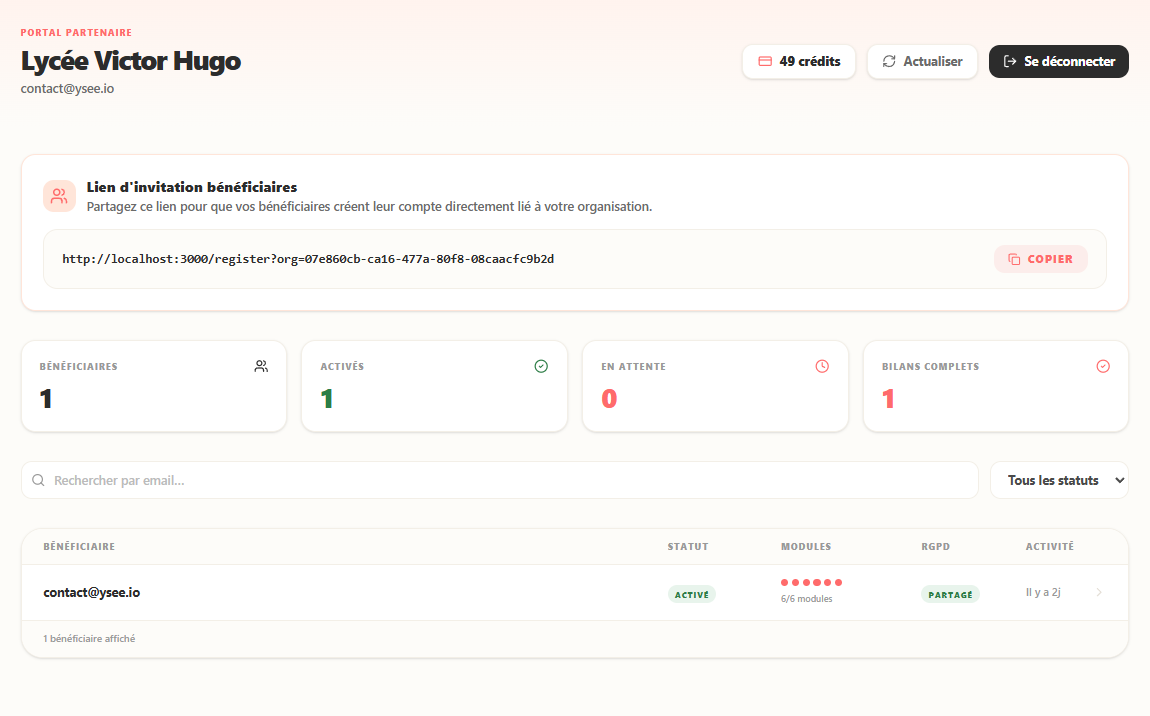
Le portail fonctionne exactement comme celui d’un cabinet de conseillers : parcours d’accompagnement, séances, calendrier, carnet de bord, résultats détaillés par bénéficiaire, crédits. Ce guide couvre les invitations et le suivi ; pour le détail de chaque fonctionnalité d’accompagnement, consultez le Guide conseiller, qui s’applique intégralement à votre espace.
2. Inviter une classe ou un groupe
Pour une diffusion collective, créez un lien d’invitation de groupe — par exemple une classe, un niveau, une filière ou une cohorte. Partagez ensuite son lien (ou son QR code) aux personnes concernées.
3. Inviter une personne individuellement
Pour une invitation nominative, entrez l’adresse email de la personne, puis choisissez ce qu’elle doit faire : passer des tests Ysée, suivre un parcours d’accompagnement, ou accéder directement aux outils emploi (CV, lettres, offres, candidatures) sans passer par le bilan. Elle reçoit un lien d’inscription nominatif à usage unique. Détails de ce flux dans le Guide conseiller.
4. Suivre l’activation et la progression
La liste des bénéficiaires vous indique qui a rejoint l’espace, l’état d’avancement des modules et l’activité récente. Utilisez ces informations pour ajuster vos relances ou préparer une séance collective.
Les informations auxquelles vous accédez dépendent de votre cadre d’accompagnement et des paramètres de partage applicables à votre organisation.
5. Structurer l’accompagnement
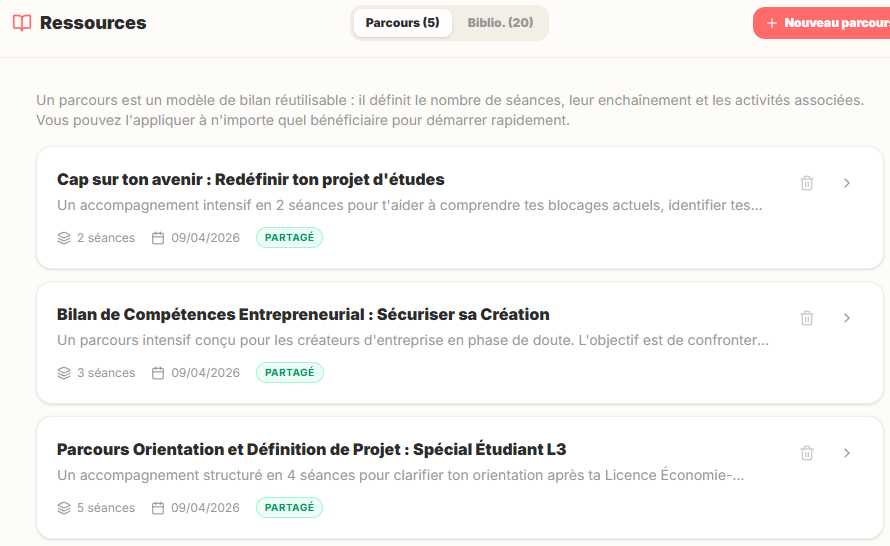
Vous pouvez organiser l’accompagnement avec des parcours réutilisables, des séances et une bibliothèque de ressources. Les parcours vous aident à proposer une même trame à un groupe tout en conservant la possibilité de personnaliser les étapes.
Données et confidentialité
Ysée est conçu pour respecter la confidentialité des parcours. N’accédez et ne partagez que les informations nécessaires à l’accompagnement, dans le cadre défini avec les personnes concernées et votre organisation.
L’accès aux résultats détaillés d’un bénéficiaire suppose son consentement explicite (case cochée à son inscription) — voir la section Confidentialité du Guide conseiller.